随着虚拟化技术的普及,越来越多的用户需要在笔记本电脑上运行虚拟机软件(如VMware、VirtualBox)或使用Windows系统的Hyper-V功能。这些应用都依赖于CPU的虚拟化技术。本教程将详细介绍如何在ThinkPad笔记本电脑上检查并开启CPU虚拟化技术。
一、准备工作与先决条件
- 确认CPU支持:绝大多数现代Intel Core处理器(i3/i5/i7/i9)和AMD Ryzen处理器都支持虚拟化技术(Intel VT-x或AMD-V)。您可以通过查阅CPU型号的技术规格来确认。
- 所需软件/辅助设备:除电脑本身外,通常无需额外软件或硬件。但为了验证支持情况,可以准备以下工具:
- CPU检测工具:如CPU-Z,用于在操作系统中查看虚拟化支持状态。
- 虚拟机软件:如VMware Workstation Player或VirtualBox,用于最终测试。
二、检查当前虚拟化技术状态(Windows系统内)
在进入BIOS设置前,可以先在Windows系统中进行初步检查。
- 下载并运行 CPU-Z。
- 切换到“CPU”选项卡。
- 在底部“指令集”一栏中,查找“VT-x”(Intel)或“AMD-V”(AMD)字样。如果存在,表明您的CPU硬件支持虚拟化技术。
- 您可以按 Ctrl+Shift+Esc 打开任务管理器,切换到“性能”选项卡,点击“CPU”,在右下角查看“虚拟化”是否显示“已启用”。如果显示“已禁用”,则说明需要在BIOS中开启。
三、进入ThinkPad BIOS/UEFI设置界面
这是开启虚拟化技术的关键步骤。不同型号的ThinkPad进入BIOS的方法可能略有差异,常用方法如下:
- 完全关闭您的ThinkPad笔记本电脑(不是睡眠或休眠)。
- 按下电源键开机,在出现ThinkPad Logo(联想Logo)的瞬间,立即反复按 F1 键或 Enter 键。部分新型号可能需要按 F2 键。如果无效,可以尝试 Fn+F1 组合键。
- 成功进入后,您将看到蓝底或黑底的BIOS设置界面。
四、在BIOS中查找并开启虚拟化选项
BIOS界面因型号和版本而异,但选项名称通常相似。请使用键盘的方向键和Enter键进行导航。
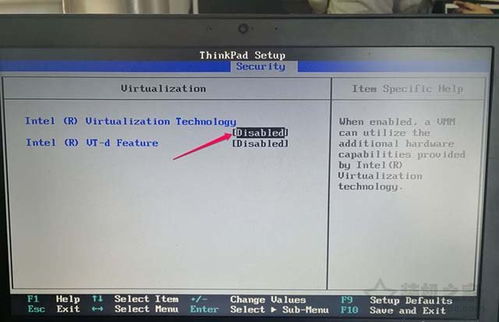
- 在BIOS主菜单中,使用 右方向键 切换到“Security”(安全)或“Config”(配置)选项卡。
- 使用 下方向键 找到“Virtualization”(虚拟化)或“Intel Virtualization Technology”(Intel虚拟化技术)或“AMD SVM”选项。它可能位于子菜单中,例如“CPU Setup”或“Advanced”(高级)菜单下。
- 选中该选项,按 Enter 键,将其状态从“Disabled”(禁用)更改为“Enabled”(启用)。
- 有时还会有一个名为“Intel VT-d”(直接I/O虚拟化技术)或“AMD IOMMU”的相关选项,如果存在,也建议一并启用。
五、保存设置并退出BIOS
- 开启后,按 F10 键(通常会提示“Save and Exit”,即保存并退出)。
- 在弹出的确认窗口中,选择“Yes”(是),按 Enter 确认。
- 电脑将自动重启。
六、验证是否开启成功
电脑进入Windows系统后,您可以再次通过以下方式验证:
- 打开 任务管理器 -> “性能” -> “CPU”,查看“虚拟化”状态是否变为“已启用”。
- 或者,重新运行 CPU-Z 确认。
- 最直接的测试是安装或启动一个虚拟机软件(如VirtualBox),尝试创建一个新的虚拟机,看是否能够正常启动。
七、常见问题与解决方法
- 找不到虚拟化选项:
- 您的CPU可能确实不支持。请核实CPU型号。
- 某些预装Windows 10/11的家庭版系统或品牌定制BIOS可能会隐藏此选项。可以尝试更新BIOS到最新版本(从联想官网下载),新版本BIOS可能会解锁更多选项。
- 开启后系统不稳定:极少数情况下,开启虚拟化可能与某些旧驱动或软件冲突。如果遇到问题,可以尝试更新所有驱动程序,或暂时回BIOS关闭该功能以作排查。
- Hyper-V与第三方虚拟机软件冲突:如果您同时启用了Windows自带的Hyper-V功能,某些第三方虚拟机软件(如VMware旧版本)可能无法工作。此时需要根据使用需求,在Windows“启用或关闭Windows功能”中管理Hyper-V的开关。
通过以上步骤,您应该可以成功在ThinkPad笔记本电脑上启用CPU虚拟化技术,为运行各类虚拟机软件铺平道路。请注意,在进行BIOS设置时请谨慎操作,避免更改其他不熟悉的设置。